Domain long-tunika.de kaufen?
Wir ziehen mit dem Projekt
long-tunika.de um.
Sind Sie am Kauf der Domain
long-tunika.de interessiert?
domain@kv-gmbh.de · 0541-91531010
Domain long-tunika.de kaufen?
Wie übertrage ich die Farbe in GIMP?
Um Farben in GIMP zu übertragen, kannst du entweder den Farbwähler verwenden, um eine Farbe auszuwählen und dann auf das gewünschte Objekt zu malen, oder du kannst den Farbpipetten-Werkzeug verwenden, um eine Farbe aus einem bereits vorhandenen Bild auszuwählen und dann auf das gewünschte Objekt zu übertragen. Du kannst auch die Füllwerkzeug verwenden, um eine Fläche mit einer bestimmten Farbe zu füllen. **
Warum erscheint die falsche Farbe in GIMP?
Es gibt mehrere mögliche Gründe, warum die Farben in GIMP falsch erscheinen könnten. Einer der häufigsten Gründe ist, dass das Bild in einem Farbmodus geöffnet wurde, der nicht mit dem Farbprofil des Monitors übereinstimmt. Eine andere mögliche Ursache könnte sein, dass das Bild in einem Farbraum erstellt wurde, der nicht von GIMP unterstützt wird. Es ist auch möglich, dass die Farbeinstellungen in GIMP selbst falsch konfiguriert sind. **


Ähnliche Suchbegriffe für GIMP
Top-Angebote
Produkte zum Begriff GIMP:
-
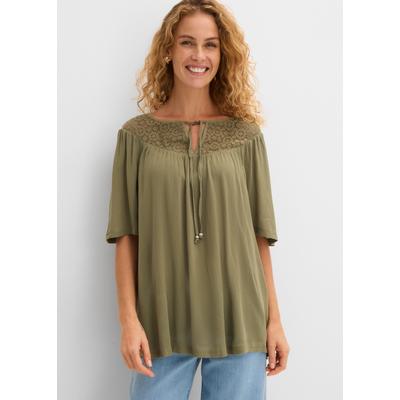
Tunika BONPRIX, Damen, Gr. 50, grün (oliv), Obermaterial: 100% Viskose, oversize, Tuniken, lockerer Schnitt, Oversize-Passform, Halbarm-Design, aus ViskoseLocker fallende Tunika bietet sich durch 100% Viskose Qualität als Figurschmeicler, Material: Materialzusammensetzung: Obermaterial: 100% Viskose, Pflegehinweise: 30°C Maschinenwäsche, Farbe: Farbbezeichnung: oliv, Details: Besondere Merkmale:...18,99 €*Versand: 5,95 €Sichere Weiterleitung zum Anbieter
-
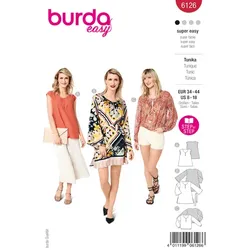
burda Schnitt 6126 "Bluse & Tunika Leni"burda Schnitt Bluse & Tunika Leni, Anleitung für 3 Modelle, Größe 34–44, Schwierigkeitsstufe: sehr leicht, Stoffempfehlung: Blusen- und Kleiderstoffe wie Viskose, Crêpe, Leinen, Baumwollstoffe.Bluse oder Tunika selbst genähtein Schnittmuster – drei Variantenauch für Anfänger:innen geeignetHübsche Blusen und Tuniken kann man immer brauchen – ob fürs Büro, den Theaterbesuch oder die nächste Familienfeier! Mit dem burda Schnittmuster 6126 sind Sie dafür jetzt gut gerüstet, denn es enthält gleich drei Varianten: Modell A ist ein luftiges, ärmelloses Sommerblüschen in leichter A-Linie. Variante B ist mit Seitenschlitzen, Trompetenärmeln und Bindegürtel auch als Kleid der Hit und wirkt je nach Stoffwahl elegant oder casual. Bei Variante C wird die Weite an Ärmeln und Saum mit einem Gummiband zusammengehalten. In Sachen Stoffwahl können Sie aus dem Vollen schöpfen, denn es sind alle leichten, weich fließenden Blusen- und Kleiderstoffe geeignet. Also: Suchen Sie sich gleich einen schönen Stoff aus, legen Sie dieses Schnittmuster in Ihren Warenkorb und freuen Sie sich auf Ihr neues Lieblingsteil!Benötigtes Nähzubehör:Variante A: leichte Bügeleinlage, Schrägband (4 cm breit, 85–100 cm lang)Variante B: leichte BügeleinlageVariante C: leichte Bügeleinlage, Gummiband (1 cm breit, 140–165 cm lang)10,90 €*Versand: 4,99 €Sichere Weiterleitung zum Anbieter
-
Pattydoo Schnitt "Kleid & Tunika Angel" für DamenPattydoo Schnitt Kleid & Tunika Angel für Damen, 3 Ärmelvarianten möglich, mehrere Saumlängen möglich, Größe 32–54, Schwierigkeitsstufe: leicht, Stoffempfehlung: leichte Blusen- und Kleiderstoffe wie Viskose-Webware, Javanaise, Musselin.romantisches Boho-Kleid oder Tunika selbst genähtÄrmelform und Kleidlänge individuell kombinierbarmit Online-Video-TutorialNählevel: leichtMit dem Pattydoo Schnittmuster Angel nähen Sie weich fließende Boho-Kleider und -Tuniken in vielen schönen Varianten. Der Ausschnitt wird mit Leisten und einem Liegekragen klassisch gearbeitet. Als Ärmelvarianten stehen ein dreiviertellanger Ballonärmel, ein kurzer Flatterärmel mit zarter Kräuselung sowie ein halblanger Rüschenärmel zur Wahl. Auch bei der Gesamtlänge Ihrer Angel sind Sie völlig flexibel: Bestimmen Sie selbst, wie viele Stufen Ihr Kleid oder Ihre Tunika haben soll und designen Sie sich Ihr neues Lieblingsteil! Von der Tunikabluse über ein Kleid in Knielänge bis hin zum Midi- oder Maxikleid ist alles möglich! Und das Beste: Dank des ausführlichen Video-Tutorials von Ina alias Pattydoo kommen auch Anfänger:innen ganz leicht ans Ziel!Es wird eine weitere Ärmelvariante angeboten. Der dreiviertellange Puffärmel kann über einen gratis Link heruntergeladen werden.Benötigtes Nähzubehör: Bügeleinlage ca. 45 cm (G 785 oder H 609), Ballon-/Puffärmel Gummiband 5 –7mm breit 50 –70 cm lang.10,99 €*Versand: 4,99 €Sichere Weiterleitung zum Anbieter

-
Kann man mit GIMP nur eine Farbe malen?
Nein, mit GIMP kann man nicht nur eine Farbe malen. GIMP ist ein umfangreiches Bildbearbeitungsprogramm, das eine Vielzahl von Werkzeugen und Funktionen bietet, um Bilder zu erstellen und zu bearbeiten. Man kann verschiedene Farben auswählen und mit verschiedenen Pinseln und Malwerkzeugen arbeiten, um komplexe Bilder zu erstellen. **
-
Wie fülle ich in GIMP einen Pfad mit Farbe?
Um einen Pfad in GIMP mit Farbe zu füllen, musst du zuerst den Pfadwerkzeug auswählen und den gewünschten Pfad erstellen. Dann klicke mit der rechten Maustaste auf den Pfad und wähle "Pfad auswählen". Anschließend kannst du die Farbe auswählen, mit der du den Pfad füllen möchtest, und die Option "Pfad füllen" im Menü "Bearbeiten" auswählen. **
-
Wie ändere ich bei GIMP die Farbe einer Ebene?
Um die Farbe einer Ebene in GIMP zu ändern, kannst du den Farbwerkzeugen wie dem Farbwähler oder dem Farbverlaufswerkzeug verwenden. Wähle die gewünschte Ebene aus und klicke auf das Werkzeug, mit dem du die Farbe ändern möchtest. Dann kannst du entweder eine neue Farbe auswählen oder den Farbverlauf anpassen, um die Farbe der Ebene zu ändern. **
-
Wie kann ich bei GIMP 2.10.8 die Pinsel-Farbe ändern?
Um die Pinsel-Farbe in GIMP 2.10.8 zu ändern, kannst du entweder die Vordergrundfarbe oder die Hintergrundfarbe ändern. Klicke dazu auf das Werkzeug "Farbe" in der Werkzeugleiste und wähle eine neue Farbe aus dem Farbwähler aus. Du kannst auch die Tastenkombination "D" drücken, um die Vordergrundfarbe auf Schwarz und die Hintergrundfarbe auf Weiß zurückzusetzen. **

Wie verändert sich die Farbe von Gimp-Rot zu Braun?
Die Farbe von Gimp-Rot kann sich zu Braun verändern, indem man die Sättigung verringert und den Farbton in Richtung Gelb oder Orange verschiebt. Durch diese Anpassungen wird das ursprüngliche Rot gedämpft und in Richtung Braun verändert. **
Wie kann man die Farbe des Alphakanals in GIMP ändern?
Um die Farbe des Alphakanals in GIMP zu ändern, öffnen Sie das Bild und wählen Sie den Alphakanal im Ebenenfenster aus. Klicken Sie dann auf "Farben" in der Menüleiste und wählen Sie "Farbe ändern". Wählen Sie die gewünschte Farbe aus und bestätigen Sie die Änderung. **
Top-Angebote
Produkte zum Begriff GIMP:
-
Tunika BONPRIX, Damen, Gr. 50, grün (oliv), Obermaterial: 100% Viskose, oversize, Tuniken, lockerer Schnitt, Oversize-Passform, Halbarm-Design, aus ViskoseLocker fallende Tunika bietet sich durch 100% Viskose Qualität als Figurschmeicler, Material: Materialzusammensetzung: Obermaterial: 100% Viskose, Pflegehinweise: 30°C Maschinenwäsche, Farbe: Farbbezeichnung: oliv, Details: Besondere Merkmale:...18,99 €*Versand: 5,95 €Sichere Weiterleitung zum Anbieter
-
Wie übertrage ich die Farbe in GIMP?
Um Farben in GIMP zu übertragen, kannst du entweder den Farbwähler verwenden, um eine Farbe auszuwählen und dann auf das gewünschte Objekt zu malen, oder du kannst den Farbpipetten-Werkzeug verwenden, um eine Farbe aus einem bereits vorhandenen Bild auszuwählen und dann auf das gewünschte Objekt zu übertragen. Du kannst auch die Füllwerkzeug verwenden, um eine Fläche mit einer bestimmten Farbe zu füllen. **
-
Warum erscheint die falsche Farbe in GIMP?
Es gibt mehrere mögliche Gründe, warum die Farben in GIMP falsch erscheinen könnten. Einer der häufigsten Gründe ist, dass das Bild in einem Farbmodus geöffnet wurde, der nicht mit dem Farbprofil des Monitors übereinstimmt. Eine andere mögliche Ursache könnte sein, dass das Bild in einem Farbraum erstellt wurde, der nicht von GIMP unterstützt wird. Es ist auch möglich, dass die Farbeinstellungen in GIMP selbst falsch konfiguriert sind. **
-
Kann man mit GIMP nur eine Farbe malen?
Nein, mit GIMP kann man nicht nur eine Farbe malen. GIMP ist ein umfangreiches Bildbearbeitungsprogramm, das eine Vielzahl von Werkzeugen und Funktionen bietet, um Bilder zu erstellen und zu bearbeiten. Man kann verschiedene Farben auswählen und mit verschiedenen Pinseln und Malwerkzeugen arbeiten, um komplexe Bilder zu erstellen. **
-
Wie fülle ich in GIMP einen Pfad mit Farbe?
Um einen Pfad in GIMP mit Farbe zu füllen, musst du zuerst den Pfadwerkzeug auswählen und den gewünschten Pfad erstellen. Dann klicke mit der rechten Maustaste auf den Pfad und wähle "Pfad auswählen". Anschließend kannst du die Farbe auswählen, mit der du den Pfad füllen möchtest, und die Option "Pfad füllen" im Menü "Bearbeiten" auswählen. **
Ähnliche Suchbegriffe für GIMP
-
burda Schnitt 6126 "Bluse & Tunika Leni"burda Schnitt Bluse & Tunika Leni, Anleitung für 3 Modelle, Größe 34–44, Schwierigkeitsstufe: sehr leicht, Stoffempfehlung: Blusen- und Kleiderstoffe wie Viskose, Crêpe, Leinen, Baumwollstoffe.Bluse oder Tunika selbst genähtein Schnittmuster – drei Variantenauch für Anfänger:innen geeignetHübsche Blusen und Tuniken kann man immer brauchen – ob fürs Büro, den Theaterbesuch oder die nächste Familienfeier! Mit dem burda Schnittmuster 6126 sind Sie dafür jetzt gut gerüstet, denn es enthält gleich drei Varianten: Modell A ist ein luftiges, ärmelloses Sommerblüschen in leichter A-Linie. Variante B ist mit Seitenschlitzen, Trompetenärmeln und Bindegürtel auch als Kleid der Hit und wirkt je nach Stoffwahl elegant oder casual. Bei Variante C wird die Weite an Ärmeln und Saum mit einem Gummiband zusammengehalten. In Sachen Stoffwahl können Sie aus dem Vollen schöpfen, denn es sind alle leichten, weich fließenden Blusen- und Kleiderstoffe geeignet. Also: Suchen Sie sich gleich einen schönen Stoff aus, legen Sie dieses Schnittmuster in Ihren Warenkorb und freuen Sie sich auf Ihr neues Lieblingsteil!Benötigtes Nähzubehör:Variante A: leichte Bügeleinlage, Schrägband (4 cm breit, 85–100 cm lang)Variante B: leichte BügeleinlageVariante C: leichte Bügeleinlage, Gummiband (1 cm breit, 140–165 cm lang)10,90 €*Versand: 4,99 €Sichere Weiterleitung zum Anbieter
-
Pattydoo Schnitt "Kleid & Tunika Angel" für DamenPattydoo Schnitt Kleid & Tunika Angel für Damen, 3 Ärmelvarianten möglich, mehrere Saumlängen möglich, Größe 32–54, Schwierigkeitsstufe: leicht, Stoffempfehlung: leichte Blusen- und Kleiderstoffe wie Viskose-Webware, Javanaise, Musselin.romantisches Boho-Kleid oder Tunika selbst genähtÄrmelform und Kleidlänge individuell kombinierbarmit Online-Video-TutorialNählevel: leichtMit dem Pattydoo Schnittmuster Angel nähen Sie weich fließende Boho-Kleider und -Tuniken in vielen schönen Varianten. Der Ausschnitt wird mit Leisten und einem Liegekragen klassisch gearbeitet. Als Ärmelvarianten stehen ein dreiviertellanger Ballonärmel, ein kurzer Flatterärmel mit zarter Kräuselung sowie ein halblanger Rüschenärmel zur Wahl. Auch bei der Gesamtlänge Ihrer Angel sind Sie völlig flexibel: Bestimmen Sie selbst, wie viele Stufen Ihr Kleid oder Ihre Tunika haben soll und designen Sie sich Ihr neues Lieblingsteil! Von der Tunikabluse über ein Kleid in Knielänge bis hin zum Midi- oder Maxikleid ist alles möglich! Und das Beste: Dank des ausführlichen Video-Tutorials von Ina alias Pattydoo kommen auch Anfänger:innen ganz leicht ans Ziel!Es wird eine weitere Ärmelvariante angeboten. Der dreiviertellange Puffärmel kann über einen gratis Link heruntergeladen werden.Benötigtes Nähzubehör: Bügeleinlage ca. 45 cm (G 785 oder H 609), Ballon-/Puffärmel Gummiband 5 –7mm breit 50 –70 cm lang.10,99 €*Versand: 4,99 €Sichere Weiterleitung zum Anbieter
-
Wolf, Jürgen: GIMP 3GIMP 3 , Das umfassende Handbuch. GIMP 3 von A bis Z. Praxis-Worskhops und Profi-Tipps , Servopumpen > Sportfederung , Auflage: 4. Auflage, Erscheinungsjahr: 20250408, Titel der Reihe: Rheinwerk Design##, Autoren: Wolf, Jürgen, Auflage: 25004, Auflage/Ausgabe: 4. Auflage, Seitenzahl/Blattzahl: 900, Themenüberschrift: COMPUTERS / Digital Media / Photography (see also PHOTOGRAPHY / Techniques / Digital), Keyword: Bild-Bearbeitung; Brush Tool Update; Farb-Korrektur; Fotografie; GIMP 3; Grafik; HDR SVG CMYK EPS; Hand-Buch Bücher lernen Tipps Workshops; Linux Ubuntu Open Source; Malen Font Paint; Programm Software; Raw Plugin; Retusche Effekt; Script-Fu; Video Editing; Web-Design; bearbeiten, Fachschema: Bildbearbeitung~Bildverarbeitung~Grafik (EDV) / Bildverarbeitung~Farbfotografie~Fotografie~Photo~Photographie, Fachkategorie: Fotografie~Foto- und Bildbearbeitung, Warengruppe: HC/Fotografieren/Filmen/Videofilmen, UNSPSC: 49019900, Warenverzeichnis für die Außenhandelsstatistik: 49019900, Länge: 240, Breite: 175, Höhe: 43, Gewicht: 2044, Produktform: Gebunden, Genre: Sachbuch/Ratgeber,49,90 €*Versand: 0,00 €Sichere Weiterleitung zum Anbieter
-
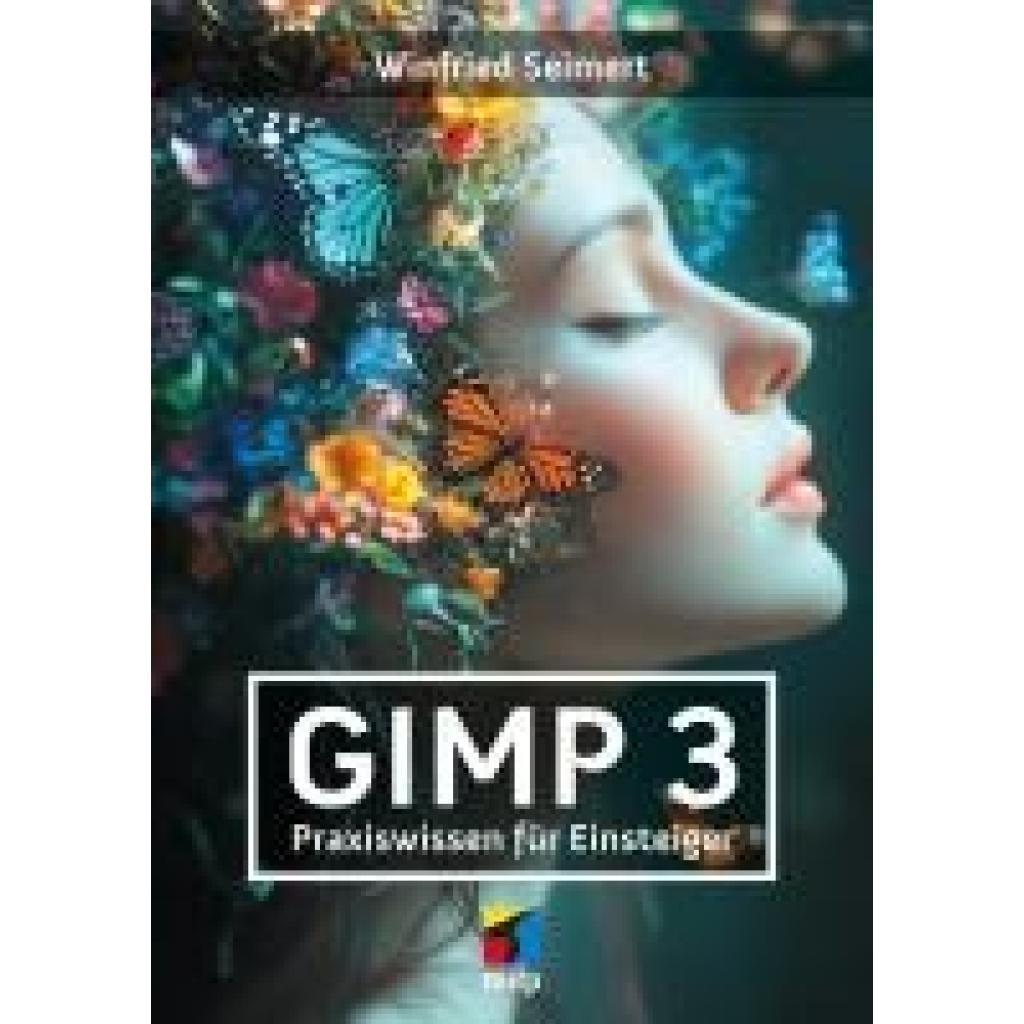
Seimert, Winfried: GIMP 3GIMP 3 , Bildbearbeitung Schritt für Schritt erklärt Vom ersten Einsatz der verschiedenen Werkzeuge und Ebenen bis hin zu fachmännischer Fotoretusche Praxisnah mit vielen nachvollziehbaren Beispielen Viele Beispiele und kleine Projekte mit GIMP GIMP ist kostenlos, frei verfügbar und steht mit der neuen Version 3.0 den professionellen und oft teuren Software-Produkten in nichts nach. In diesem Buch zeigt Ihnen Winfried Seimert ausführlich, wie Sie GIMP anwenden und eigene Fotos bearbeiten können. Dabei geht er Schritt für Schritt vor und erklärt alles anhand leicht nachvollziehbarer Beispiele und kleiner Projekte. Ganz einfach Fotos bearbeiten und retuschieren Nachdem Sie die Benutzeroberfläche kennengelernt haben, erfahren Sie, wie Sie Fotos aus Ihrer Kamera, Ihrem Smartphone oder von der Festplatte mit ein paar schnellen Klicks optimieren können. Sie lernen sowohl, wie Sie Ihre Bilder freistellen, um nur bestimmte Bereiche zu bearbeiten, als auch, wie Sie die hilfreichen Ebenen sinnvoll nutzen. Ohne Mühe werden Sie Gradationskurven lesen, den Weißabgleich durchführen und die Belichtung sowie den Kontrast Ihrer Fotos verbessern. Außerdem demonstriert der Autor, wie Sie z.B. trübe Himmel aufhübschen, rote Augen und unerwünschte Bildteile wie Hautunreinheiten entfernen oder sogar mithilfe der verschiedenen Filter beeindruckende Kunstwerke erstellen. Lassen Sie Ihrer Kreativität freien Lauf, wenden Sie das Erlernte sofort an Ihren eigenen Fotos an und erzielen Sie tolle Bild-Ergebnisse! Aus dem Inhalt: Basiswissen GIMP Arbeiten mit Bilddateien Grundlegende Bildbearbeitung Separieren und Freistellen Einsatz von Ebenen Bilder im rechten Licht Fotos retuschieren Werkzeug- und Trickkiste GIMP erweitern , Servopumpen > Sportfederung , Erscheinungsjahr: 20250630, Titel der Reihe: mitp Anwendungen##, Autoren: Seimert, Winfried, Seitenzahl/Blattzahl: 328, Keyword: Foto; bildbearbeitung; bildretusche; buch; gimp; gimp 3; gimp buch; mac; mitp; photoshop; retusche; windows, Fachschema: Bildbearbeitung~Bildverarbeitung~Grafik (EDV) / Bildverarbeitung~Datenverarbeitung / Anwendungen / Betrieb, Verwaltung, Fachkategorie: Fotografie~Unternehmensanwendungen, Warengruppe: HC/Anwendungs-Software, UNSPSC: 49019900, Warenverzeichnis für die Außenhandelsstatistik: 49019900, Länge: 210, Breite: 148, Höhe: 16, Gewicht: 399, Produktform: Klappenbroschur,24,99 €*Versand: 0,00 €Sichere Weiterleitung zum Anbieter
-
Wie ändere ich bei GIMP die Farbe einer Ebene?
Um die Farbe einer Ebene in GIMP zu ändern, kannst du den Farbwerkzeugen wie dem Farbwähler oder dem Farbverlaufswerkzeug verwenden. Wähle die gewünschte Ebene aus und klicke auf das Werkzeug, mit dem du die Farbe ändern möchtest. Dann kannst du entweder eine neue Farbe auswählen oder den Farbverlauf anpassen, um die Farbe der Ebene zu ändern. **
-
Wie kann ich bei GIMP 2.10.8 die Pinsel-Farbe ändern?
Um die Pinsel-Farbe in GIMP 2.10.8 zu ändern, kannst du entweder die Vordergrundfarbe oder die Hintergrundfarbe ändern. Klicke dazu auf das Werkzeug "Farbe" in der Werkzeugleiste und wähle eine neue Farbe aus dem Farbwähler aus. Du kannst auch die Tastenkombination "D" drücken, um die Vordergrundfarbe auf Schwarz und die Hintergrundfarbe auf Weiß zurückzusetzen. **
-
Wie verändert sich die Farbe von Gimp-Rot zu Braun?
Die Farbe von Gimp-Rot kann sich zu Braun verändern, indem man die Sättigung verringert und den Farbton in Richtung Gelb oder Orange verschiebt. Durch diese Anpassungen wird das ursprüngliche Rot gedämpft und in Richtung Braun verändert. **
-
Wie kann man die Farbe des Alphakanals in GIMP ändern?
Um die Farbe des Alphakanals in GIMP zu ändern, öffnen Sie das Bild und wählen Sie den Alphakanal im Ebenenfenster aus. Klicken Sie dann auf "Farben" in der Menüleiste und wählen Sie "Farbe ändern". Wählen Sie die gewünschte Farbe aus und bestätigen Sie die Änderung. **
* Alle Preise verstehen sich inklusive der gesetzlichen Mehrwertsteuer und ggf. zuzüglich Versandkosten. Die Angebotsinformationen basieren auf den Angaben des jeweiligen Shops und werden über automatisierte Prozesse aktualisiert. Eine Aktualisierung in Echtzeit findet nicht statt, so dass es im Einzelfall zu Abweichungen kommen kann. ** Hinweis: Teile dieses Inhalts wurden von KI erstellt.